 BleachBit系统清理工具
操作教程
左侧:清理器与选项
每个应用或系统组件下有多个复选框。点击文字可以查看说明,勾选才代表把它纳入下一次预览。
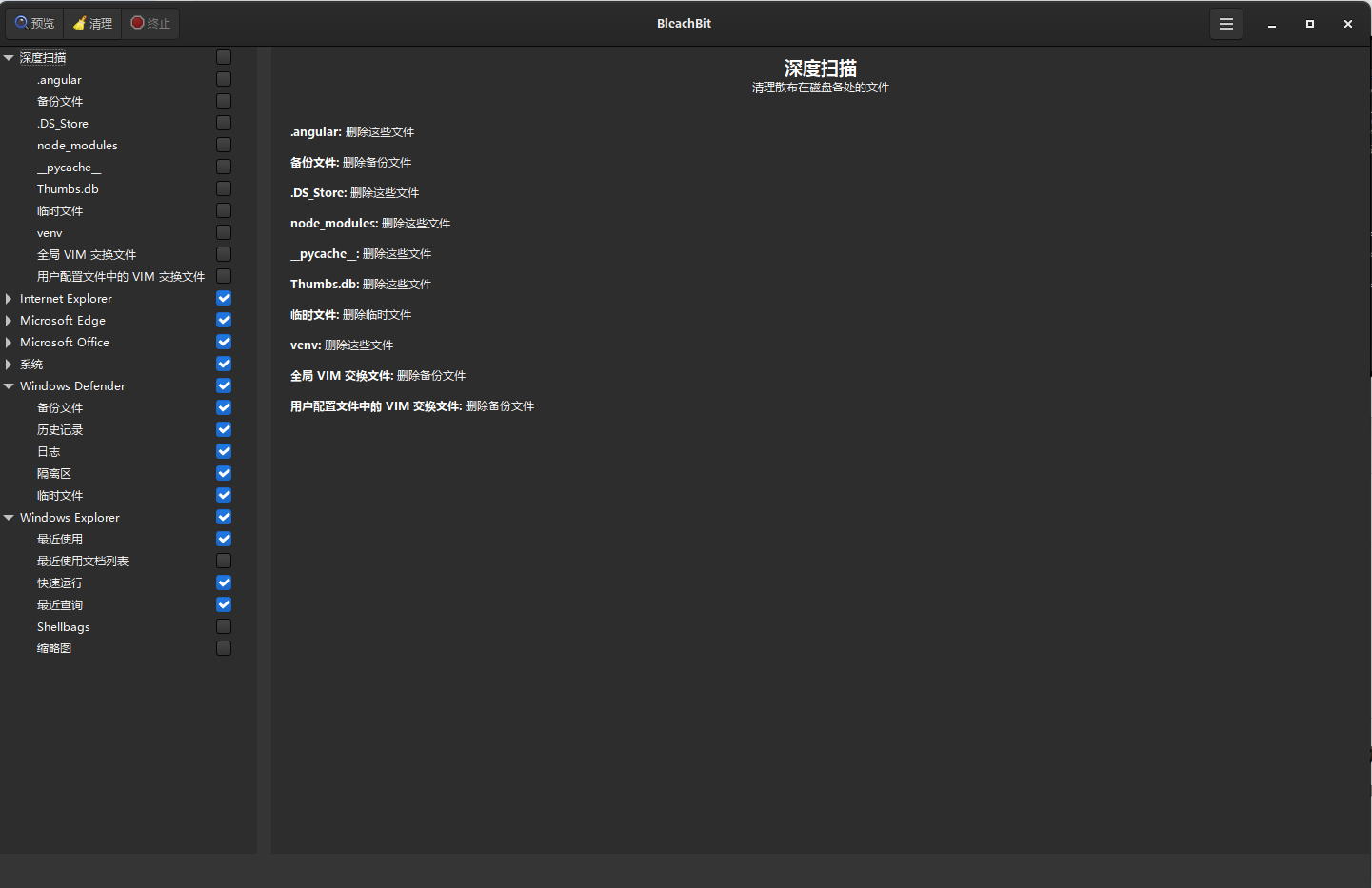
顶部:Preview、Clean 与 Abort
Preview 生成待处理清单但不修改文件;Clean 执行清理;Abort 用于中止正在运行的任务。
右侧和底部:结果与汇总
预览后会列出动作、完整路径和大小,底部汇总文件数量、特殊操作和预计释放空间。
先理解清理器列表、说明区域、预览结果和顶部按钮,后续操作会清楚很多。
每个应用或系统组件下有多个复选框。点击文字可以查看说明,勾选才代表把它纳入下一次预览。
Preview 生成待处理清单但不修改文件;Clean 执行清理;Abort 用于中止正在运行的任务。
预览后会列出动作、完整路径和大小,底部汇总文件数量、特殊操作和预计释放空间。